디자인 업무를 하다 보면 인쇄 공정의 표준인 팬톤(PANTONE) 컬러 사용은 필수적입니다.
하지만 최근 어도비(Adobe)와 팬톤의 라이선스 계약 종료로 인해 일러스트레이터, 포토샵 등의 소프트웨어에서 기본 제공되던 팬톤 컬러북이 사라지게 되었습니다.
현재는 'Pantone Connect'라는 별도의 유료 구독 서비스를 이용해야만 컬러칩을 사용할 수 있는 상황인데요.
유료 구독 결제도 비용이 좀 되어서 회사에서 안 해주고 싶어 하는,,ㅠㅠ
그래서 방법을 찾아보다가 파일을 찾았습니다!
이 문제를 해결하기 위해 가장 확실한 방법인 팬톤 컬러 라이브러리 파일(. acb,. ase) 수동 등록 방법을 공유해 드립니다.
첨부된 파일을 다운로드하여 아래 경로에 넣기만 하면 다시 자유롭게 팬톤 컬러를 사용하실 수 있습니다.
1. 공유 드리는 팬톤 컬러 라이브러리 파일 구성
제가 직접 백업해두었던 실무 핵심 파일들을 공유합니다. 각 파일의 용도는 다음과 같습니다.
- Solid Coated & Uncoated: 인쇄 작업 시 가장 많이 사용하는 유광/무광 솔리드 컬러입니다.
- Solid Coated-V4 (LAB): 디지털 환경에서 더욱 정밀한 색상 구현을 돕는 최신 버전입니다.
- Pastels & Neons: 파스텔톤과 형광색 구현을 위한 특수 라이브러리입니다.
- Metallics: 금속 느낌의 질감을 표현할 때 사용하는 메탈릭 컬러북입니다.
[파일 다운로드]
2. 운영체제별 팬톤 파일 설치 경로 (중요)
다운로드한 파일은 일러스트레이터가 설치된 시스템 폴더 내 특정 경로에 넣어주어야 자동 인식됩니다. 본인의 운영체제에 맞는 경로를 확인하세요.
Windows 사용자
C:\Program Files\Adobe\Adobe Illustrator [버전]\Presets\ko_KR\Swatches\Color Books 만약 영문판을 사용 중이라면 ko_KR 대신 en_US 폴더를 확인하시기 바랍니다.
Mac OS 사용자
/Applications/Adobe Illustrator [버전]/Presets/ko_KR/Swatches/Color Books 마우스 우클릭 후 '패키지 내용 보기'를 통해 접근해야 할 수도 있습니다.

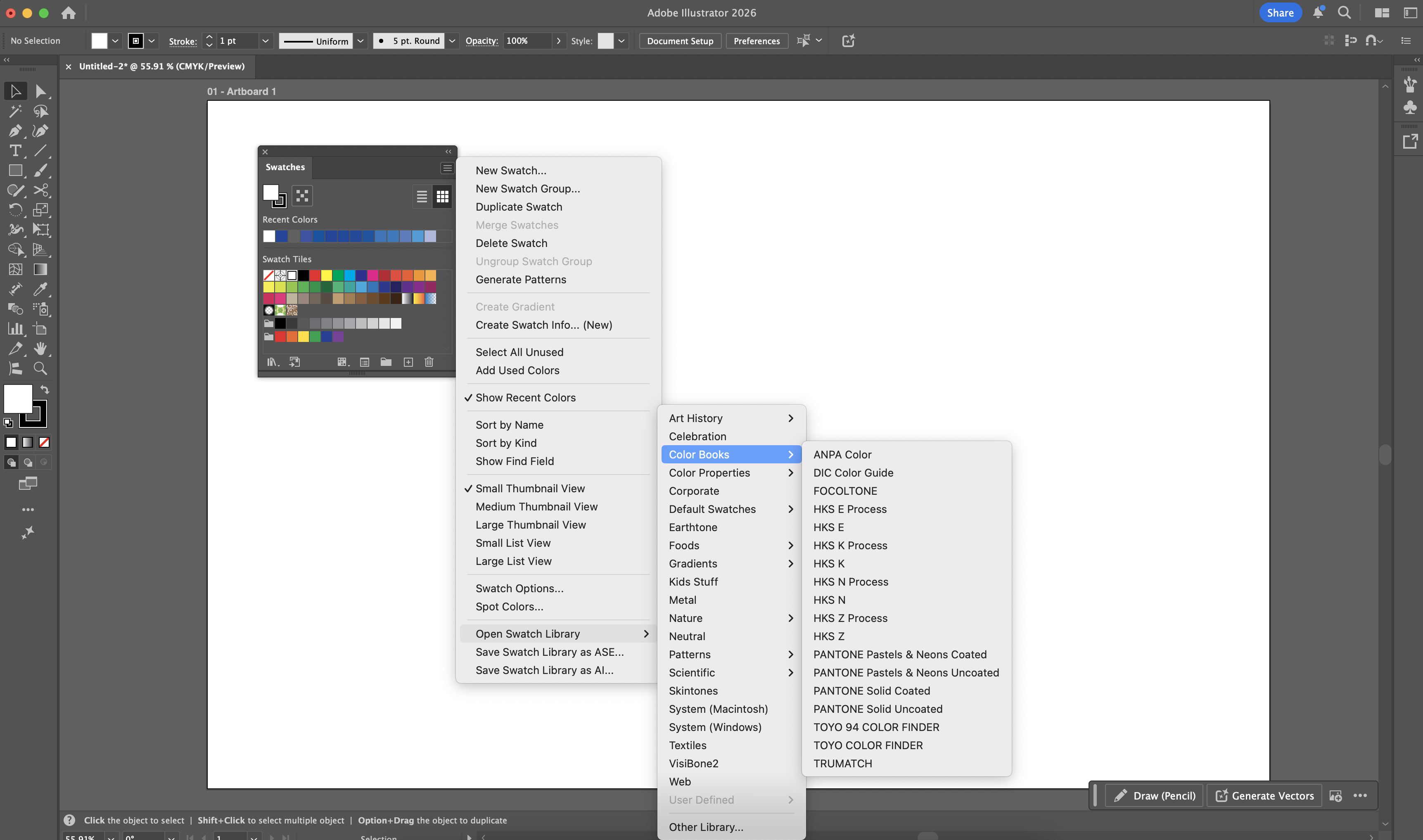

3. 일러스트레이터에서 팬톤 컬러 적용 확인하기
파일을 정확한 경로에 복사했다면, 이제 프로그램에서 확인해 볼 차례입니다.
- 프로그램 재실행: 설정 반영을 위해 실행 중인 어도비 프로그램을 완전히 종료 후 다시 켭니다.
- 견본(Swatches) 패널 열기: 상단 메뉴의 윈도우(Window) -> 견본(Swatches)을 클릭합니다.
- 라이브러리 불러오기: 패널 왼쪽 하단의 [라이브러리 메뉴] 아이콘을 누른 뒤, 색상책(Color Books) 항목을 확인합니다.
- 확인: 복사해 넣은 PANTONE Solid Coated 등의 리스트가 정상적으로 뜨는지 확인합니다.
결론: 효율적인 디자인 워크플로우를 위하여
갑작스러운 업데이트로 인해 기존 작업물의 색상이 유실되거나 팬톤 라이브러리가 뜨지 않아 당황하셨던 분들께 이 가이드가 큰 도움이 되길 바랍니다. 유료 구독 서비스도 좋지만, 기존의 리소스를 활용해 작업 효율을 높이는 것도 현명한 방법입니다.
'디자인' 카테고리의 다른 글
| 웹, 모바일 관련 목업 작업 사이트 Create Amazing Mockups (0) | 2023.08.25 |
|---|---|
| 비트맵이미지를 벡터로 바꿔주는 사이트 Vectorizer.ai (0) | 2023.07.07 |

